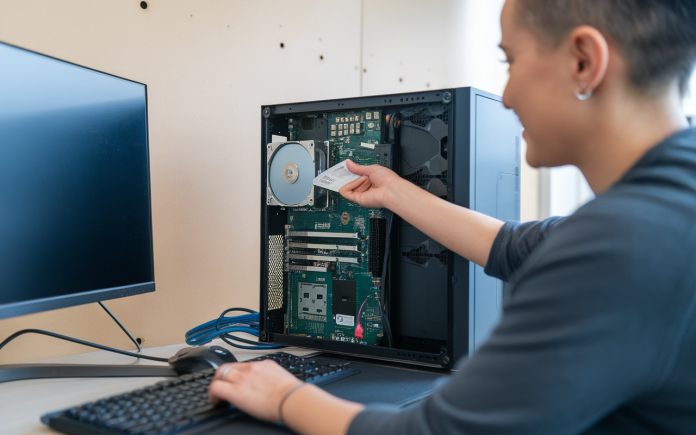

En 2025, notre quotidien numérique est plus vibrant que jamais et le besoin de booster votre PC pour qu’il tienne le rythme est fondamental. Ajouter un disque dur est l’une des solutions les plus efficaces pour donner un coup de fouet à votre ordinateur. C’est un processus plus simple qu’il n’y paraît, et avec quelques étapes faciles, vous serez surpris de l’impact positif sur votre espace de stockage et la rapidité de votre machine. Suivez ce guide en 5 étapes simples pour apprendre comment ajouter un disque dur à votre PC et redécouvrir la performance perdue !
Choisir le bon disque dur
La première étape consiste à sélectionner le disque dur qui répond le mieux à vos besoins. Entre HDDs et SSDs, votre choix dépendra de votre budget et de vos attentes. Les SSDs sont plus coûteux mais offrent une rapidité imbattable, tandis que les HDDs sont encore des options valables pour du stockage conséquent à moindre coût.
Identifiez vos priorités. Si vous êtes un gamer ou si vous travaillez avec des logiciels gourmands, priorisez un SSD pour ses vitesses exceptionnelles. Pour du stockage volumineux (photos, vidéos, documents), un HDD vous offrira une grande capacité à petit prix.
Astuce personnelle : pour moi, la solution gagnante est souvent un combo des deux ! Un SSD pour y installer votre système d’exploitation et vos applications, et un HDD pour vos fichiers lourds.
Les préparatifs nécessaires
Avoir tout en main est crucial avant d’ouvrir la bête. Vous aurez besoin d’un tournevis, d’un câble SATA et, dans certains cas, d’un adaptateur pour fixer le disque dur dans votre boîtier. Pensez également à sauvegarder vos données actuelles pour éviter toute perte malencontreuse.
Ensuite, assurez-vous que votre alimentation dispose des connecteurs nécessaires pour prendre en charge un disque dur supplémentaire. Sinon, un convertisseur ou une mise à niveau pourrait s’avérer nécessaire. En ce qui me concerne, une vérification rapide m’a évité quelques mésaventures passées !
Voilà un petit rappel utile : vérifiez l’espace disponible dans votre boîtier pour vous assurer que le nouveau disque dur pourra être installé sans difficulté.
Connecter le disque dur au PC
Vient ensuite l’étape d’installation physique du disque dur. Commencez par éteindre votre ordinateur et débrancher tous les câbles électriques. Ouvrez le boîtier et repérez un emplacement disponible pour le disque dur.
Prenez le câble SATA et connectez une extrémité à votre nouvelle unité de stockage et l’autre à un port SATA libre sur votre carte mère. Branchez ensuite l’alimentation pour compléter le circuit. Comme moi, vous pourriez découvrir que ce n’est rien d’autre qu’un sympathique jeu de construction, version adulte !
Pour assurer la fixation, sécurisez le disque avec les vis fournies. Prévoyez cependant de manier ces outils avec soin pour éviter d’endommager le matériel sensible.
Configurer le disque dur sur Windows
Redémarrez votre PC et entrez dans la section BIOS pour vérifier si le disque dur est bien reconnu. Parfois, un léger ajustement dans les paramètres du BIOS pourrait être nécessaire pour que votre système détecte le nouveau matériel.
Une fois sur le bureau de votre Windows, dirigez-vous vers le Gestionnaire de disques où vous pourrez initialiser le disque. Suivez les instructions pour formater la nouvelle unité et lui attribuer une lettre identifiable.
L’opération est fluide, n’est-ce pas ? Une fois le formatage effectué, le disque dur s’annonce, prêt à l’emploi, étincelant aux côtés de mes précieux Antilles (c’est comme ça que j’oblige le syndrome d’archivage numérique à se tenir en respect).
Déplacez des fichiers et applications
Il est maintenant temps de réorganiser vos données. Transférez vos fichiers les plus volumineux ou utilisez le disque dur pour installer de nouvelles applications, en veillant à optimiser l’espace disponible sur le disque principal.
Pensez à ajuster vos chemins de sauvegarde automatique pour que vos nouvelles créations s’envolent directement vers l’espace spacieux de votre nouveau partenaire digital. Personnellement, je ressens toujours une satisfaction presque étrange en voyant les barres de progression de transfert filer à plein régime !
Finalement, fouillez dans vos dossiers pour trouver quelques trésors oubliés et libérez de l’espace sur votre disque principal. Organisez, classez et profitez !
En mettant en pratique ces étapes, non seulement votre PC va briller par sa performance, mais vous bénéficierez également d’un plaisir renouvelé à l’utiliser. Alors, êtes-vous prêt à ajouter un disque dur à votre galion numérique et voguer vers de nouvelles performances ? Gardez le cap, partagez aussi votre expérience en commentaire et pourquoi ne pas vous inscrire à notre newsletter pour encore plus de contenu palpitant ?