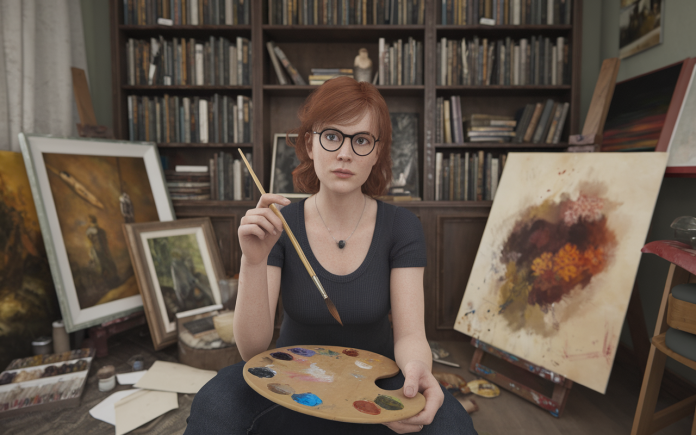

Si tu as toujours rêvé de transformer tes photos en œuvres d’art, ce tuto photoshop effet peinture est exactement ce qu’il te faut. Imagine prendre cette photo de ton chat en train de faire une sieste et la faire ressembler à un tableau digne d’un musée ! Grâce à Photoshop et quelques techniques simples, tu pourras libérer ta créativité et donner un tout nouvel élan artistique à tes clichés. Alors, prépare ta tablette graphique ou ta souris, et plonge avec moi dans l’univers magique de l’effet peinture.
Préparer son image pour l’effet peinture
Pour obtenir le meilleur résultat avec cet effet, il est crucial de bien préparer ta photo avant d’appliquer les filtres. Tout d’abord, choisis une image avec un bon contraste et des détails riches pour que l’effet ressort bien. Si ton image est trop sombre ou claire, ajuste la luminosité et le contraste. Photoshop offre une multitude de réglages pour cela : il suffit d’aller dans le menu « Image » et de jouer avec « Réglages ». Attention, cette étape est clé !
Ensuite, n’oublie pas de redimensionner l’image selon l’utilisation prévue. Pour une impression, une résolution de 300 DPI est recommandée, tandis qu’une résolution de 72 DPI est suffisante pour le web. Petit plus, si c’est pour décorer ta chambre, privilégie le format vertical, ça fait toujours son petit effet ! En parlant d’effet, j’adore le regard des invités quand ils découvrent mes créations.
Enfin, crée une copie de ton calque de base avant de commencer à appliquer les effets. Cela te permettra de revenir en arrière à tout moment et de comparer les différentes étapes de ton processus créatif. Crois-moi, cela m’a sauvé la mise à plusieurs reprises lors de mes tentatives hasardeuses avec la peinture numérique !
Appliquer les filtres pour un effet peinture
Passons maintenant à la pratique avec ce tuto photoshop effet peinture ! Commençons par les filtres. Dirige-toi vers le menu « Filtres » et explore les sous-catégories « Galerie des filtres ». Tu y trouveras « Peinture à l’huile » qui donne cet effet texturé si caractéristique. J’aime son côté Renaissance qui me fait voyager dans le temps à chaque fois !
Pense également au filtre « Aquarelle » pour un effet plus léger et aérien. Ajuste les curseurs d’intensité pour personnaliser l’effet : les paramètres proposent généralement la grosseur des traits, la densité et la fluidité, entre autres. J’aime expérimenter différents réglages ; c’est comme jouer avec des couleurs sur une palette virtuelle !
Une petite astuce de voyageur, combine plusieurs filtres pour un rendu unique et personnel. J’ai l’habitude lors de mes périples de mélanger peintures rétro et urbaines en superposant plusieurs styles. Souviens-toi, l’important, c’est que ça te plaise et reflète ton style personnel.
Ajuster la finition pour un rendu parfait
Une fois que les filtres principaux ont été appliqués, passons aux détails pour peaufiner ton tableau. Utilise l’outil « Densité + » pour accentuer certains points de lumière et « Densité – » pour créer des ombres subtiles. Ces petits ajustements peuvent faire toute la différence sur le rendu final !
Pense aussi à jouer avec les calques de réglage pour ajuster la teinte, la saturation et l’éclat. Cela peut aider à renforcer l’essence picturale de ton image. N’oublions pas que tout bon artiste sait que l’harmonisation des couleurs est parfois plus importante que le choix du cadre !
Enfin, pour une finition professionnelle, applique un léger flou sur les contours non essentiels pour diriger l’œil vers les éléments importants. Cela te donnera un effet de profondeur, presque comme au cinéma. Perso, j’aime appliquer ces techniques sur des souvenirs de voyage. Faites-moi confiance, vos escapades photovoltaïques n’en sortiront que plus mystiques.
Grâce à cet article, tu sais désormais comment transformer tes photos en véritables œuvres d’art avec ce tuto photoshop effet peinture. À toi de jouer et d’explorer toutes les possibilités créatives que t’offre cet effet magique. L’art est une manière de voir le monde et d’y imprimer son style unique. Alors, pourquoi ne pas partager dès maintenant tes créations en commentaire ou sur tes réseaux sociaux ? Je suis curieux de voir ton chef-d’œuvre ! Et surtout, n’hésite pas à t’abonner à notre newsletter pour plus de contenus inspirants et de tutos tendances.