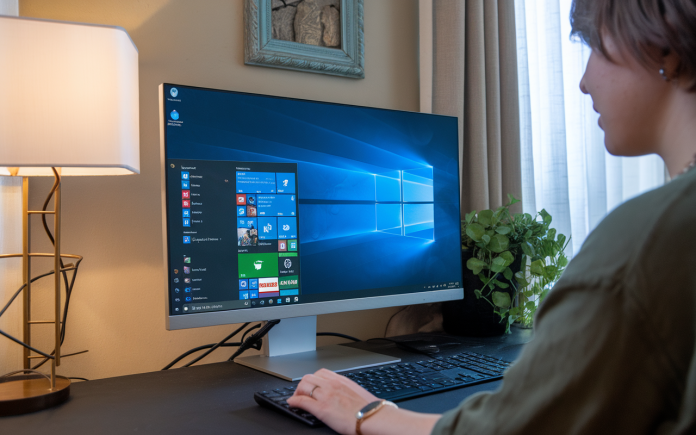

Ah, Windows 10, que ferions-nous sans toi ! Mais parfois, même les systèmes d’exploitation les plus fiables ont besoin de prendre une pause – ou, disons, un joli tour en mode sans échec. Oui, vous avez bien entendu ! Parfois, votre ordinateur choisit le moment le moins opportun pour tomber en panne, et c’est là que le « Windows 10 en mode sans échec » entre en scène, tel un héros caché dans l’ombre. Mais pourquoi, me demandez-vous ? Eh bien, restez branchés, nous allons éclaircir ce mystère dans cet article, tout en ajoutant une pincée d’humour, comme à notre habitude !
Quand utiliser le mode sans échec ?
Alors, quand devriez-vous déclencher cette option miraculousante ? Le premier indicateur pour passer en « Windows 10 en mode sans échec » est si votre ordinateur a décidé de ressembler à une vieille calculatrice lors de son démarrage. C’est un signe que quelque chose cloche dans le système nerveux de votre fidèle compagnon numérique.
Mais ce n’est pas tout ! Vous pouvez aussi avoir besoin du mode sans échec si de mystérieux écrans bleus, connus sous le doux nom de BSoD (ou Blue Screen of Death), commencent à faire des apparitions régulières, comme des sauts de hop-danse indésirables au mauvais moment.
Enfin, si vous vous êtes aventuré trop profondément dans les confins d’Internet et déclenché par inadvertance des logiciels malveillants, le mode sans échec devient alors une base sécurisée pour éradiquer ces envahisseurs. Avez-vous eu ces incidents bizarres avec votre chère machine ?
Pourquoi utiliser le mode sans échec ?
Pourquoi pas de licorne et d’arc-en-ciel ici ? Simple, parce que le « mode sans échec » rend Windows 10 aussi léger qu’une plume sur un nuage. Il ne charge que l’essentiel, ce qui signifie que la plupart des applications tierces à l’agitation bruyante restent en veille, un peu comme la grasse matinée parfaite.
En mode sans échec, vous pouvez effectuer une maintenance informatique cruciale sans risquer de pépins, comme des corrections de pilotes ou des désinstallations qui stopperaient le fonctionnement correct de l’appareil. Imaginez un mécanicien travaillant sans circulation, c’est tellement plus agréable.
De plus, si votre ordinateur a besoin de quelques diagnostics, ce compagnon vertueux qu’est le mode sans échec vous permet aussi d’identifier les logiciels coupables ou les plages de mémoire problématiques, comme un détective à la recherche de l’énigmatique chat ordinateur perdu dans la nuit.
Parcourons ce mode comme un pro!
D’accord, d’accord, comment s’y prend-t-on maintenant ? Assez de théories, parlons de la pratique ! Pour plonger dans le paisible royaume du mode sans échec, vous pouvez simplement presser « F8 » pendant le démarrage. Veillez à être aussi prompt que pour sauver un chaton virtuel qui tombe d’un gratte-ciel ; prestations acrobatiques requises !
- Appuyez sur la touche F8 juste après la mise sous tension de l’ordinateur.
- Lorsque vous êtes dans le menu d’options avancées, choisissez « Mode sans échec ».
- Suivez les instructions à l’écran pour naviguer dans les diverses options de dépannage.
Une autre méthode joyeuse serait de passer par les « Paramètres », choisir « Mise à jour et sécurité » puis « Récupération ». Une sorte de marche nocturne dans le parc informatique.
Coup de frais, prêt à repartir
Vous voilà devenu(e) le maître du mode sans échec. Ça n’a peut-être pas la classe d’un technicien en uniforme, mais croyez-moi, vous êtes dorénavant armé(e) pour tous les sombres aventures numériques qu’un Windows 10 pourrait proposer. En fin de compte, se familiariser avec le mystérieux chemin du « Windows 10 en mode sans échec » vous sauvera probablement plusieurs sourires (oui, étonnamment scientifiques). Prêt à vous lancer dans votre maintenance miraculousante ?
Quel courage en aurez-vous acquis en réactivant un mystérieux estomac postal des vues, après s’être échappé ? N’hésitez pas à me le faire savoir dans les commentaires ci-dessous ! Partagez cet article avec vos fidèles compagnons d’aventure numérique et abonnez-vous à notre newsletter pour recevoir plus de secrets technologiques à découvrir !